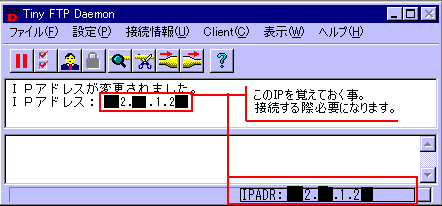
では実際にFTPサーバーを立ててみましょう。と入っても難しいものでもありません。必要なソフトは二つ。まずは窓の社からTiny FTPと、Sota's Web PageからFFFTPを手に入れてください。FTPDソフトは他にも色々と出回っていますが、ヘルプファイルの良さ・日本語表示・設定が簡単と始めての方には大変使いやすいようになっています。FFFTPなどを使った事がある人なら、特につまずく事がなくこのソフトを使いこなす事が出来るでしょう。
それでインストール自体は簡単なので特に説明入らないと思います。インストールが完了したら「スタート→プログラム→Tiny FTPDaemon→FTPdの起動」でTiny FTPが起動させてください。 これでFTPサーバーは構築できました。しかしデフォルトのままではファイルが消されるなどの大変危険な状態にあります(上で設定が簡単と書きましたが、裏を返せば悪意あるものがあなたに悪戯するのも簡単という事です)。いきなり知らない人とファイルのやり取りなどは危険なので、FFFTPなどのソフトを用いて、自分自身でこのサーバーに接続してテストをしてみましょう。
窓の社からTiny FTPと、Sota's Web PageからFFFTPを手に入れ、インストールする。それではまずはあなたが立てたFTPサーバーに、あなた自身で接続してみましょう。FFFTPなどのようなソフトでTiny FTP起動時に表示されたIPに接続してください。以後FFFTPをクライアント、Tiny FTPDaemonをサーバーと呼びます。
FFFTPを起動したら、上記で記した所のIPを「ホスト名」の所に入力してanonymousの所にチェックを入れましょう。なおパスワードの所にはあなたのメールアドレスを入力してください。これは昔からの決まり事で、anonuymousでログインログインする時は、パスの欄にメールアドレスを入力する事になっているからです。ちなみに「ホストの設定名」はあなたの好きな単語を入力してもらって結構です。私は「Tiny FTPD」と入力しました。
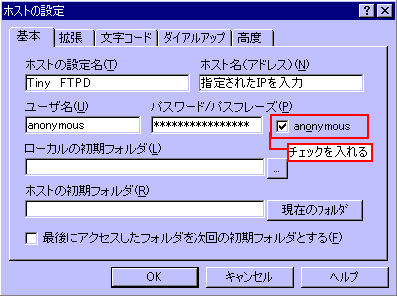
しかしここで問題が起きたはずです。サーバーに接続できなかったのではないでしょうか?これはIPアドレスが間違っていたとかではありません。サーバー側の設定でanonymousは受け付けないように設定されていたからです。設定をいじってanonymousでもログインを認める事にしましょう。
すいません、同じ画像の使いまわしです。んで画像中の「IPアドレスが変更されました」という
無料ホームページ 楽天モバイル[UNLIMITが今なら1円] 海外格安航空券 海外旅行保険が無料!